
Копиране на етикети на дискове
Можете да копирате етикета на съществуващ BD/DVD/CD диск и да го отпечатате върху диск с възможност за печат.
 Важно
Важно
-
Не може да се печата върху дискове с възможност за печат с размер 8 см/3,15 инча.
-
Не прикрепвайте тавата за диск и не поставяйте диска с възможност за печат, докато не се покаже съобщението, което ви подканва да го направите. По този начин може да повредите принтера.
-
Изберете
 Копиране (Copy) в екрана НАЧАЛО.
 -
Изберете
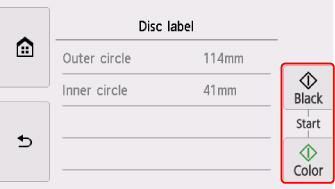
 Етикет на диск (Disc label)
Появява се екранът с настройки за областта на печат.
-
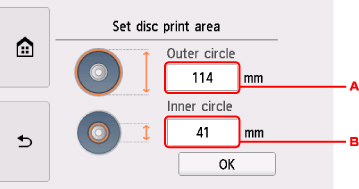
Укажете областта за печат.
-
Укажете външния кръг.
-
Укажете вътрешния кръг.
 Забележка
-
Измерете външния и вътрешния диаметър на повърхността за печат на диска с възможност за печат, който позволява печат, и задължително изберете по-малка стойност от измерената за външния диаметър и по-голяма стойност от измерената за вътрешния диаметър.
-
За информация за дисковете, които позволяват печат, обърнете се към техните производители.
-
-
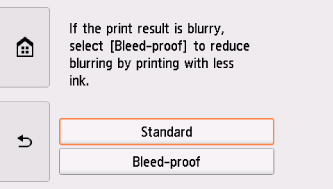
Укажете количеството мастило.
Ако резултатът от печатането е размазан, изберете Устойчив на размазване (Bleed-proof). Размазването може да се намали чрез печатане с по-малко мастило.
-
Следвайте инструкциите на екрана, за да поставите BD/DVD/CD диска, който е източник за копиране, върху стъклото на скенера и изберете OK.
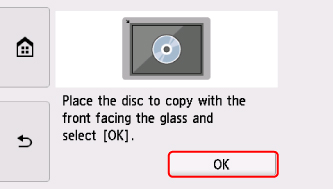
Показва се екранът за потвърждение на настройките за печат.
Важно-
Трябва да заредите BD/DVD/CD диска с етикета надолу в средата на стъклото на скенера. Ако го заредите близо до края на стъклото на скенера, част от изображението може да се изреже.
-
-
След като проверите настройките за печат, докоснете бутона Цветно (Color) за цветно копиране или бутона Ч/Б (Black) за черно-бяло копиране.
-
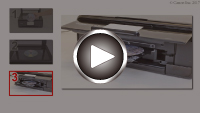
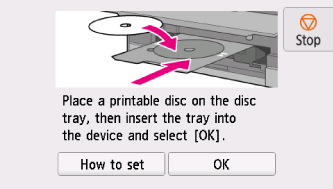
Следвайте инструкциите на екрана, за да настроите диск с възможност за печат.
 Забележка
-
Можете да видите процедурата за поставяне на диска с възможност за печат, като изберете Как се пост. (How to set)
-
За подробности относно настройването на диск с възможност за печат:
-
-
Изберете OK.
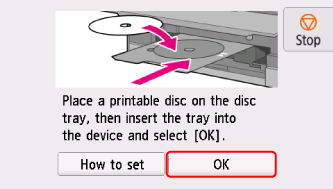
Принтерът започва да копира.
Забележка-
Докоснете бутона Стоп (Stop), за да отмените копирането.
-
След отпечатването оставете повърхността за печат на диска да изсъхне естествено. Не използвайте сешоари и не оставяйте диска на пряка слънчева светлина, за да изсъхне мастилото. Не докосвайте повърхността за печат, докато не изсъхне мастилото.
-
Ако печатът е разместен, коригирайте позицията за отпечатване с помощта на Регул. на обл. за печат на диск (Adjust disc print area) в Наст. за печ. (Print settings) под Настройки на устройст. (Device settings).
-
